要寫這篇LaTex安裝教學,已經想很久了!只是遲遲未動手...從Mac OSX 10.4.9 Tiger開始拖到到現在OSX 10.5.3 Leopard才重新安裝,整理圖片po上來!!
廢話不多說,讓我們開始吧~
I.安裝LaTeX系統
OK!我們先到 CTAN download MacTeX.dmg (約700多MB,網路較慢的朋友可能需要花一點時間,建議可以先去預習一下LaTeX的語法!)
MacTeX.dmg 已於2007-12-1更新過!
download完後,直接解dmg即可
(double click icon這個大家都會吧!) 應該不用在特別講解!!
接下來就會出現安裝畫面啦~
hmmm~ 很簡單的next,next,next
你可以到自訂安裝看看內容,有些可以不安裝,不過 TeXLive-2007是一定要裝的(如果不裝,我也不知道你等等怎麼執行LaTex...),所以建議全裝
OK!安裝的時候就等啦!(喝杯茶,上個廁所...很快就好了)
真的快~好厲害!
安裝完 MacTeX表示你已經完成1/3了,接下的1/3我們就來測試與執行一下LaTeX吧!!
II.簡單的測試LaTeX
先到系統偏好設定,檢查一下在其他的項目中是否有增加了一個新 icon "TeX Distribution"
在 /Application中也可找到 TeX的 Floder
Floder內裝有 TeXShop (版本是 2.1.4),Excalibur (拼字檢查器),BibDesk (v1.3.1),LaTeXiT等應用程式
執行 TeXShop,鍵入下面文字
\documentclass[12pt]{article}
\begin{document}
This is a test.
\end{document}
輸入完後,按下 typeset,會跳出 console
如果有錯誤,在會在console Tex Messages show出哪邊有問題,可以debug
結果會以 pdf的方式 show出,OK!我們又完成1/3了
這時候我們可以作一些簡單的編輯,在介紹一個中文的"飯粒",步驟也是跟上述的一樣,將下面的 code輸入
我們可以在 console看到 CJK UTF8 Unicode的一些路徑訊息(目前這個可以不要管它,我們只要看有無 error message就好)
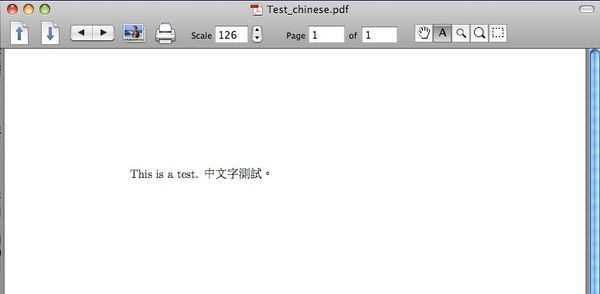
如果 CJK套件以及中文字型都沒有問題的話,排版出來的結果 "This is a test.中文字測試",這裡常會遇到的問題是沒有把 TeXShop的預設文字編碼設成UTF8;所以,為了一勞永逸,不用在每次的文稿第一行都加上 %!TEX encoding = UTF-8 Unicode,請到TeXShop 的偏好設定裡把預設文字編碼設成 UTF8
III.測試XeTex節錄一段說明:
目前TeX Live 2007 已經把 XeTeX納入,與之搭配的 fontspec套件也是。所以裝完 TeX Live 2007後可以直接使用。原先只適用於 Mac OS X 上的中文 LaTeX方案,現在已經移植到 linux 平台、MS Windows 平台的TeX (拜 TeX Live 2007 之賜)。可以直接使用作業系統裡的任意字型,不需裝設額外的字型描述檔,直接在TeXShop 裡以 unicode寫作多國語言文稿。如果要與他人交流文稿,雙方的字型名稱須一致。底下這個範例,部份參考了 oikos 裡的討論,部份參考了網友 jjgod 關於 XeTeX 的網頁
OK!我在來試一下 XeTeX的"飯粒",看看結果會如何
%!TEX TS-program = xelatex
%!TEX encoding = UTF-8 Unicode
% XeLaTeX 測試範例
% 以上是設定使用 XeLaTeX 編譯,並內設 unicode 編碼,以便 TeXShop 自動辨識
\documentclass[12pt]{article}
\usepackage{fontspec}
% XeTeX 配合 fontspec 時,字形非常容易設定
\setromanfont[Mapping=tex-text, %
Ligatures={Required,Common}, %
ItalicFont={Times Italic}, %
BoldFont={Apple LiGothic Medium}]%
{BiauKai}
% 預設字形:這裡設內文為標楷,
% 沿用 latex 的一些標點的轉換,如 en-dash 以兩個減號表示,
% 如果此字型檔裡有 ligatures 的定義,則啟動
% 斜體字以 Times Iatlic (只有英文有斜體)
% 粗體字以黑體字表現
% 此為 fontspec 套件的指令
\setmonofont[Scale=0.8]{AppleGothic Regular}
% 設定等寬字形
\XeTeXlinebreaklocale "zh"
\XeTeXlinebreakskip = 0pt plus 1pt
% 讓中文正確斷行的設定
\newfontinstance\rmfont{Times}
\newcommand{\nc}[1]{{\rmfont #1}}
% 在中文裡用英文字體顯示英文的命令
% 詳見底下的範例
\begin{document}
自此,就是內文了。可以自由的使用。
我們再來試試換預設字形的方法:只在大括號內局部之字串有效。
{
\fontspec{Hiragino Mincho Pro W6}
% \fontspec 用法和前面預設字形之 \setromanfont 一樣,只是可更自由地使用
這是用日文字形的測試。只要打正常中文即可。可能會缺字就是了。
}
再來就回到正常字形,就用正常 \LaTeX\ 的寫法使用就行了。
如果,在中、英文夾雜時,英文想用不同的字型,則可以使用開頭時定義的 nc 指令
\nc{This is Times font. The ‘field’ contains ligatures.}
應該與中文字型裡的英文字不同:
This is Chinese font. The `field' does not have ligatures.
\end{document}
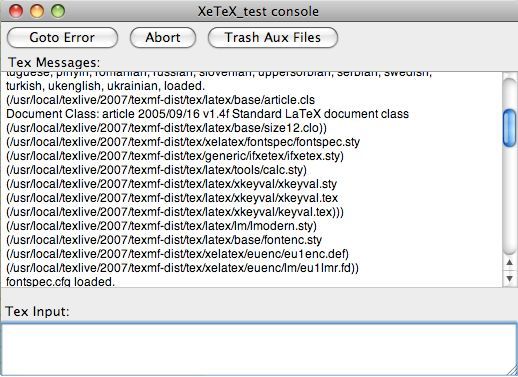
<注意>在 Typeset旁原本是設定 LaTeX,我們現在要做的是 XeTex,所以要改成 XeTex或 XeLaTeX

console部分,我們就暫時先不管
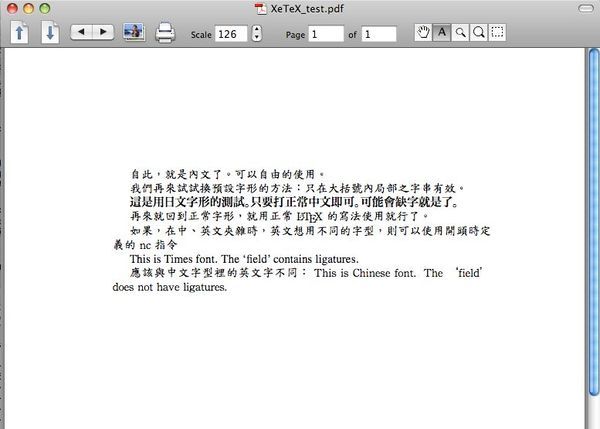
測試結果很漂亮,show出剛剛編輯的內容
其實,剛剛都是牛刀小試,LaTeX真正強大的是編輯數學公式
讓我們再試一下下面的code
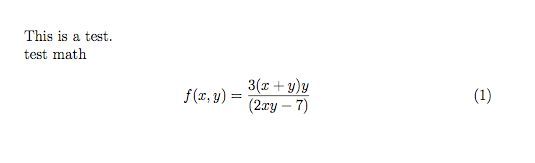
\begin{equation}
f(x,y)=\frac{3(x+y)y}{(2xy-7)}
\end{equation}
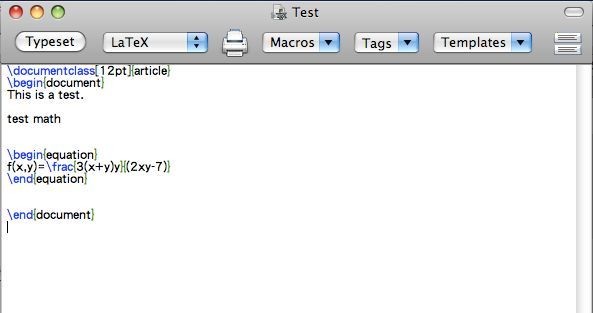
執行的結果,一個漂亮的數學公式就這樣誕生了
師父引進門,修行在個人,我們現在已經完成了2/3,最後的1/3就是練習的功力了,數學教育的一些想法的LaTex寫作幫助、大家來學LaTex 這兩個網站有很多數學公式的教學及一些編輯的技巧,還有如果有些人是需要用到中文編輯的,請詳細參閱"如何在 Mac OS X 上裝設 LaTeX 以及 CJK 套件 (TeX Live 2007)"的TrueType中文字型安裝篇(因為我用英文編輯比較多,所以中文部分我就不在多做介紹)
其實我也算是的LaTeX新手,如有相關問題請留言或PM給我,歡迎大家互相切磋交流
ps.本編文章撰寫,主要參考"如何在 Mac OS X 上裝設 LaTeX 以及 CJK 套件 (TeX Live 2007)"
 相關資源連結:
1.如何在 Mac OS X 上裝設 LaTeX 以及 CJK 套件 (TeX Live 2007)
2.旺旺的LaTex講座
3.大家來學LaTex
4.數學教育的一些想法的LaTex寫作幫助
5.OIKOS LaTex相關討論版
6.LGJ Fonts Notes
7.MacTex Package Details
8.Chinese TeX Using the CJK LaTeX Package, Unicode TrueType Fonts and pdfTeX under Windows
9.MyCJK
廢話不多說,讓我們開始吧~
I.安裝LaTeX系統
OK!我們先到 CTAN download MacTeX.dmg (約700多MB,網路較慢的朋友可能需要花一點時間,建議可以先去預習一下LaTeX的語法!)
MacTeX.dmg 已於2007-12-1更新過!
download完後,直接解dmg即可
(double click icon這個大家都會吧!) 應該不用在特別講解!!
接下來就會出現安裝畫面啦~
hmmm~ 很簡單的next,next,next
你可以到自訂安裝看看內容,有些可以不安裝,不過 TeXLive-2007是一定要裝的(如果不裝,我也不知道你等等怎麼執行LaTex...),所以建議全裝
OK!安裝的時候就等啦!(喝杯茶,上個廁所...很快就好了)
真的快~好厲害!
安裝完 MacTeX表示你已經完成1/3了,接下的1/3我們就來測試與執行一下LaTeX吧!!
II.簡單的測試LaTeX
先到系統偏好設定,檢查一下在其他的項目中是否有增加了一個新 icon "TeX Distribution"
在 /Application中也可找到 TeX的 Floder
Floder內裝有 TeXShop (版本是 2.1.4),Excalibur (拼字檢查器),BibDesk (v1.3.1),LaTeXiT等應用程式
執行 TeXShop,鍵入下面文字
\documentclass[12pt]{article}
\begin{document}
This is a test.
\end{document}
輸入完後,按下 typeset,會跳出 console
如果有錯誤,在會在console Tex Messages show出哪邊有問題,可以debug
結果會以 pdf的方式 show出,OK!我們又完成1/3了
這時候我們可以作一些簡單的編輯,在介紹一個中文的"飯粒",步驟也是跟上述的一樣,將下面的 code輸入
%!TEX encoding = UTF-8 Unicode \documentclass[12pt]{article} \usepackage{CJKutf8} \begin{document} \begin{CJK}{UTF8}{bsmi} This is a test. 中文字測試。 \end{CJK} \end{document} 我們可以在 console看到 CJK UTF8 Unicode的一些路徑訊息(目前這個可以不要管它,我們只要看有無 error message就好)
如果 CJK套件以及中文字型都沒有問題的話,排版出來的結果 "This is a test.中文字測試",這裡常會遇到的問題是沒有把 TeXShop的預設文字編碼設成UTF8;所以,為了一勞永逸,不用在每次的文稿第一行都加上 %!TEX encoding = UTF-8 Unicode,請到TeXShop 的偏好設定裡把預設文字編碼設成 UTF8
III.測試XeTex
目前TeX Live 2007 已經把 XeTeX納入,與之搭配的 fontspec套件也是。所以裝完 TeX Live 2007後可以直接使用。原先只適用於 Mac OS X 上的中文 LaTeX方案,現在已經移植到 linux 平台、MS Windows 平台的TeX (拜 TeX Live 2007 之賜)。可以直接使用作業系統裡的任意字型,不需裝設額外的字型描述檔,直接在TeXShop 裡以 unicode寫作多國語言文稿。如果要與他人交流文稿,雙方的字型名稱須一致。底下這個範例,部份參考了 oikos 裡的討論,部份參考了網友 jjgod 關於 XeTeX 的網頁
OK!我在來試一下 XeTeX的"飯粒",看看結果會如何
%!TEX TS-program = xelatex
%!TEX encoding = UTF-8 Unicode
% XeLaTeX 測試範例
% 以上是設定使用 XeLaTeX 編譯,並內設 unicode 編碼,以便 TeXShop 自動辨識
\documentclass[12pt]{article}
\usepackage{fontspec}
% XeTeX 配合 fontspec 時,字形非常容易設定
\setromanfont[Mapping=tex-text, %
Ligatures={Required,Common}, %
ItalicFont={Times Italic}, %
BoldFont={Apple LiGothic Medium}]%
{BiauKai}
% 預設字形:這裡設內文為標楷,
% 沿用 latex 的一些標點的轉換,如 en-dash 以兩個減號表示,
% 如果此字型檔裡有 ligatures 的定義,則啟動
% 斜體字以 Times Iatlic (只有英文有斜體)
% 粗體字以黑體字表現
% 此為 fontspec 套件的指令
\setmonofont[Scale=0.8]{AppleGothic Regular}
% 設定等寬字形
\XeTeXlinebreaklocale "zh"
\XeTeXlinebreakskip = 0pt plus 1pt
% 讓中文正確斷行的設定
\newfontinstance\rmfont{Times}
\newcommand{\nc}[1]{{\rmfont #1}}
% 在中文裡用英文字體顯示英文的命令
% 詳見底下的範例
\begin{document}
自此,就是內文了。可以自由的使用。
我們再來試試換預設字形的方法:只在大括號內局部之字串有效。
{
\fontspec{Hiragino Mincho Pro W6}
% \fontspec 用法和前面預設字形之 \setromanfont 一樣,只是可更自由地使用
這是用日文字形的測試。只要打正常中文即可。可能會缺字就是了。
}
再來就回到正常字形,就用正常 \LaTeX\ 的寫法使用就行了。
如果,在中、英文夾雜時,英文想用不同的字型,則可以使用開頭時定義的 nc 指令
\nc{This is Times font. The ‘field’ contains ligatures.}
應該與中文字型裡的英文字不同:
This is Chinese font. The `field' does not have ligatures.
\end{document}
<注意>在 Typeset旁原本是設定 LaTeX,我們現在要做的是 XeTex,所以要改成 XeTex或 XeLaTeX
console部分,我們就暫時先不管
測試結果很漂亮,show出剛剛編輯的內容
其實,剛剛都是牛刀小試,LaTeX真正強大的是編輯數學公式
讓我們再試一下下面的code
\begin{equation}
f(x,y)=\frac{3(x+y)y}{(2xy-7)}
\end{equation}
執行的結果,一個漂亮的數學公式就這樣誕生了
師父引進門,修行在個人,我們現在已經完成了2/3,最後的1/3就是練習的功力了,數學教育的一些想法的LaTex寫作幫助、大家來學LaTex 這兩個網站有很多數學公式的教學及一些編輯的技巧,還有如果有些人是需要用到中文編輯的,請詳細參閱"如何在 Mac OS X 上裝設 LaTeX 以及 CJK 套件 (TeX Live 2007)"的TrueType中文字型安裝篇(因為我用英文編輯比較多,所以中文部分我就不在多做介紹)
其實我也算是的LaTeX新手,如有相關問題請留言或PM給我,歡迎大家互相切磋交流
ps.本編文章撰寫,主要參考"如何在 Mac OS X 上裝設 LaTeX 以及 CJK 套件 (TeX Live 2007)"
相關資源連結:1.如何在 Mac OS X 上裝設 LaTeX 以及 CJK 套件 (TeX Live 2007)
2.旺旺的LaTex講座
3.大家來學LaTex
4.數學教育的一些想法的LaTex寫作幫助
5.OIKOS LaTex相關討論版
6.LGJ Fonts Notes
7.MacTex Package Details
8.Chinese TeX Using the CJK LaTeX Package, Unicode TrueType Fonts and pdfTeX under Windows
9.MyCJK


 OS (1)